طريقة الربح من موقع adyou


اليوم في هدا الدرس سوف نتطرق الى موقع اختصار الروابط وكيفية الربح منه وطريقة التسجيل كل هدا سوف نشرحه بتفصيل الممل  اسم الموقع adyou وهو عربي الدي يعد من بين افضل مواقع اختصار الروابط بسبب المميزات الرائعة التي يتميز بها عن المواقع الاخرى السحب الادنى في الموقع هو 1 دولار يعني كل 1000 ضغظة تساوي 1 دولار وتختلف ثمن الضغظة على حسب الدول فان كان الزوار من امريكا سوف يكون الضغظة مرتفعة عن باقي الدول العربية كما ان استلام الارباح يكون في نفس اليوم عكس المواقع الاخرى التي يجب عليك الانتظار اكثر من اسبوع او شهر وايضا توجد طرق عديدة لسحب من الموقع .
( كاش يو - بايونير - باي بال - سكريل - فودافون كاش - وير ترانسفير )

 
والان ننتقل الى طرق الربح من الموقع وسوف اعطيك استرتجية لربح من موقع adyou خاصة بي لربح من الموقع .
يمكن الربح من خلال الصفحة الخاصة بك ادا لم تملك صفحة ليس مشكل يمكن استخدام جروبات عربية او اجنبية ( من الافضل ان تكون اجنبية الان الضغظة تكون مرتفعة ) الفيسبوك تنشر فيها موضوع او برنامج معين وتضع رابط التحميل ويكون رابط التحميل مختصر وهكدا يمكن ان تربح او تقوم بنشر عبر الايمايلات قم بجمع مليست وقم بنشر رابط الخاص بك وسوف تحصل على عدد هائل من الزوار انصحك بعدم استخدام البرامج الوهمية التي تاتي بزوار وهمين هدا سوف يؤدي الى اغلاق حسابك وخسارة اموالك
بعد ما شرحنا طريقة الربح من الموقع سوف نتطرق الان الى كيفية التسجيل ووجهة الموقع بصفة عامة  
رابط الموقع هنا


 لتسجيل في الموقع تقوم بضغط على Join Now


 وتنبتق لك صفحة على هدا الشكل وتقوم بملا المعلومات الخاصة بك في الخانة الاول تقوم بكتابة اسم المستخدم 
والخانة الثاني كتابة الباسورد الخااص بك واعدادته مرة اخرى في الخانة الثالثة وفي الخانة الرابعة كتابة الايمايلا الخاص بك الانه سوف يتم ارسل رابط لتفعيل حسابك
وفي الاخر تقوم بكتابة كود التحقق وتقوم بضغط على I agree to the terms let me join  للموافقة على شروط الموقع 
كما يمكن اتسجيل ايضا عبر الفيسبوك او حساب جمايل من الافضل التسجيل بطريقة التقليدية 


بعد التسجيل في الموقع سوف يظهر لك على هدا الشكل ولكن انت سوف يكون عندك كل شيئ 0 انا سوف اشرح لك طريقة الاستخدام للموقع في الخامة الاول على اليسار التي توجد فيها 9 هيا خاصة بنقرات اليوم اما الخانة التي من بعدها فيها مجموع الضغظات اما في الخانة الموجود فيها earned today فيها المبلغ الدي ربحته اليوم  وفي الخانة الاخرة وهيا المبلغ الدي تحصلت عليه من الموقع 


اما في  Create Links هيا خاصة بـ اختصار الرابط تقوم بوضع الرابط الدي تريد بعد دلك تقوم بعغظ على Create الاختصار الرابط 


 وبعد تقوم بنسخ الرابط وترسله الاصدقاء وتنشره لربح منه 

وهنا خاص بدعوات يمكن ان تربح هنا ايضا تقوم بنسخ الرابط الخاص بك وترسله الاصدقاء وتربح من كل شخص تسجل عند طريقك 5 بالمئة من اربحه يعني الموقع هو الدي يعطيك 5 بالمئة 
وهنا اعدادة الحساب ادا كنت تريد ان تغير الباسورد الخاص بك او الايمايل 
 وايضا حسب الاموال كما تلاحظ هنا العديد من الطرق لحسب الاموال 
الى هنا نصل الى نهاية التدوينة اتمنى ان تعجبك فادا اعجبتك قم بمشاركتها معا اصدقائك ليستفيد الجميع 

كيفية تعطيل تشغيل الفيديو تلقائيًا في فيس بوك

أضافت الشبكة الاجتماعية الشهيرة فيس بوك مؤخرًا ميزة جديدة خاصة بمقاطع الفيديو المحمّلة على الموقع، حيث ستجد هذه المقاطع عند تصفحك للموقع من جهاز الكمبيوتر تعمل بشكلٍ تلقائي عند المرور عليها ولكن دون صوت (الفيديو المحمّل على موقع فيس بوك فقط)، إلا أن الميزة لم تنل إعجاب بعض المستخدمين، كما أنها تستنزف حزمة الإنترنت المشترك بها، وكانت فيس بوك قد أوضحت أنها خاصة بالإعلانات، ولكن يبدو الأمر مختلفًا.
لمعرفة كيفية تعطيل إعداد تشغيل الفيديو تلقائيًا، اتبع الخطوات التالية:
  • اضغط على السهم الموضّح في الخطوة (رقم 1)، ثم اختر “الإعدادات” Settings.
  • ثم من قائمة الإعدادات الجانبية في الأسفل اضغط على خيار “مقاطع فيديو” Videos.
  • بعد ذلك ما عليك إلا النقر على السهم في الجهة اليسرى أو اليمنى (حسب لغة فيس بوك) واختيار “قيد إيقاف التشغيل” Off.
بمجرد اتباع الخطوات السابقة سيتم تعطيل تشغيل الفيديو التلقائي المزعج، مع الملاحظة أن هذه الخطوات لا تعطل تشغيل الفيديو التلقائي في تطبيق فيس بوك على أندرويد و iOS، ولكن هناك خيار يسمح بتشغيل الفيديو تلقائيًا على شبكة Wi-Fi فقط من إعدادات التطبيق.
ملاحظة: هذه الميزة يتم تفعيلها تدريجيًا لمستخدمي فيس بوك، ففي حال لم تجد خيار “مقاطع فيديو” موجودًا لديك، فإن الميزة لم تصل لحسابك بعد.
Auto-Play Videos on Facebook


طريقة عمل فورمات للكمبيوتر و تثبيت windows 7


نظام تشغيل ويندوز هو النظام الاكثر استخداماً على اجهزة الكمبيوتر حيث يقدر انه نسبة %91 من اجهزة الكمبيوتر في العالم تستخدم احد انظمة ويندوز
و لتثبيت هذا النظام على جهاز الكمبيوتر تحتاج الى ان يكون لديك CD/DVD يحتوي على نسخة من ويندوز 7
هنا سأشرح لكم طريقة تثبيت windows 7 على جهاز الكمبيوتر
نبدأ الان مع الطريقة :
1- بداية يجب ان تكون ضبطت اعدادت الإقلاع من السيدي وذلك عن طريق BIOS وقد تم شرح ذلك في هذه الطريقة مسبقا على هذا الرابط
2- ادخل سيدي الويندوز في محرك الاقراص و قم بإعادة تشغيل الجهاز
تثبيت ويندوز7
3- تظهر لك شاشة سوداء بها رسالة ” press any key to boot from cd or dvd … ” قم بالضغط على اي زر في الكيبورد
تثبيت ويندوز7
4- انتظر بدء تثبيت الويندوز على جهازك
تثبيت ويندوز7
5- تظهر لك نافذة بها اعدادات لغة النظام و لغة لوحة المفاتيح و المنطقة الزمنية قم باختيار الاعدادت المناسبة لك ثم اضغط على ” Next ”
ملاحظة : هذه الاعدات تعتمد على نسخة الويندوز الموجودة في السيدي
تثبيت ويندوز7
6- قم بالضغط على ” Install now ”
تثبيت ويندوز7
7- انتظر بدء التثبيت
تثبيت ويندوز7
8- ضع علامة صح للموافقة على شروط الاستخدام ثم اضغط على زر ” Next ”
تثبيت ويندوز7
9- الان اختر الخيار الثاني ” Costume (Advanced) ”
تثبيت ويندوز7
10- الان ناتي الى خطوة تقسيم القرص ” Hard disk ” سأقوم بتقسيم القرص الى قرص واحد و بنفس الطريقة تستطيع التقسيم الى اكثر من قرص فقط راعي حجم القرص الذي تنشأه
اضغط على ” Drive option (advanced) ”
تثبيت ويندوز7
11- ثم قم بالضغط على ” New”
ملاحظة في هذه الطريقة قرص التخزين مهيئ وجاهز للتقسيم في حال كان هناك اقراص سابقة نقوم بتهيئة الاقراص بالضغط على زر ” Format ”
تحذير عند الضغط على زر ” Format ” سيتم حذف جميع البيانات الموجودة على القرص
تثبيت ويندوز7
12- حدد حجم القرص جديد الذي ستنشأه مع الاخذ بالاعتبار ان الحجم بالميقابايت وكل 1 جيجا بايت يساوي 1024 ميقا بايت
مثال : 25 جيجا بايت * 1024 يساوي 25600 ميقا بايت
بعد الانتهاء من الحساب اضغط على زر ” Apply ”
تثبيت ويندوز7
13- تظهر لك نافذه اضغط على زر ok
تثبيت ويندوز7
14- الان اصبح لديك قرص بحجم 25 جيجا بايت تقريبا . نلاحظ وجود قرص في الاعلى بحجم 100 ميقا بايت لاتقم بعل اي شيء له فهو قرص مخصص للنظام
قم بالضغط على زر “Next ”
ملاحظة: لو اردت تقسيم مساحة 25 جيجا بايت مثلا الى قرصين ستحتاج للقيام بنفس الخطوات السابقة و لكن تضع حجم القر الاول مثلا : 10 جيجا بايت و تكتب في الحقل : 10240 ثم “Apply” و تظغط مرة اخرى على زر New و تضع باقي المساحة للقرص الثاني و تكتب في الحقل : 15360 ثم ” Apply ”
وهكذا لو اردت قرص ثالث و رابع ….
تثبيت ويندوز7
15- الان انتظر عملية تثبيت النظام على جهازك هذه الخطوة قد تأخذ وقت كبير يترواح بين ( 15 – 25 ) دقيقة و سيتم اعادة التشغيل تلقائيا اكثر من مرة
تثبيت ويندوز7
16- بيدأ الويندوز بالخطوات الاخيرة للتثبيت
تثبيت ويندوز7
17- ضع اسم للنظام ثم اضغط على ” Next ”
تثبيت ويندوز7
18- هنا ضع كلمة مرور للنظام ( يمكن ترك هذه الحقول فارغة اذا كنت لا تريد كلمة مرور ) ثم اضغط على ” Next ”
تثبيت ويندوز7
19- هنا يطلب منك الرمز التسلسلي لتفعيل الويندوز اتركه فارغ واضغط على ” Next ”
تثبيت ويندوز7
20- هنا يطلب منك اختيار الوضع من ناحية الحماية و التحديثات يمكن اختيار اي خيار منها و يفضل اختيار الخيار الثالث ” Ask me later ”
تثبيت ويندوز7
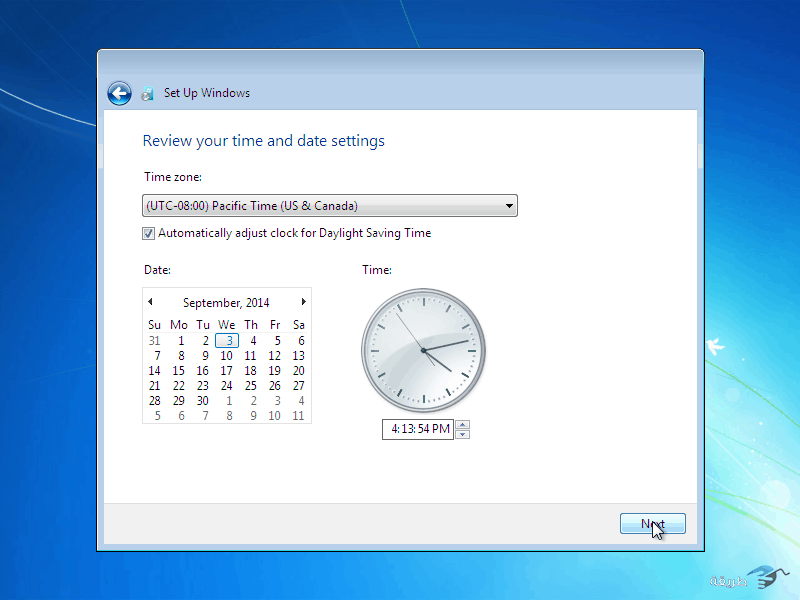
21- تحديد الوقت و التاريخ اضغط على ” Next ”
تثبيت ويندوز7
22- هنا يطلب منك تحديد نوع الشبكة التي يتصل بها جهاز هل هي شبكة منزلية او شكبة عمل و اذا كنت لا تعلم اختر الخيار الاخير ” Public Network ”
تثبيت ويندوز7
23- انتظر اعداد النظام مع الشبكة
تثبيت ويندوز7
24- انتظر الان بدء العمل على ويندوز
25- يقوم الان بتسجيل الدخول الى ويندوز
تثبيت ويندوز7
26- الان تم عملية الفورمات و اصبح الجهاز جاهزل للبدء
تثبيت ويندوز7
الخطوة الاولى وتتمل فى الدخول على اعدادات الروتر عن طريق كتابة عنوان الايبى الخاص بالروتر فى المتصفح وهو غالبا ما يكون  ” 192.168.1.1 ”   ثم نقوم بادخال اسم المستخدم وكلمة السر  وهما فى الوضع الافتراضى فى حالة عدم تعيرهم يكونان ” admin ” .
الخطوة التالية هى الدخول على قائمة basic  , ثم من تحتها نضعط على DHcp  ونجد فيها العديد من الخيارات  كل مايهمنا من تلك الخيارات والتبويبات خيارات ال DNs  وهم على التوالى  Primary DNS Server  , Secondary DNS Server  وفيهم يتم ادخل ارقام الدى ان اس التى نريد ان تعمل عليها الشبكة لذلك سنقوم بادخال  ارقام دى ان اس نورتن وهى :
198.153.192.50 Primary DNS Server
198.153.194.50 Secondary DNS Server
كما فى الصورة التالية
DNS
وتكون النتيجة عند الدخول الى اى موقع اباحى هى حظر الموقع والتحويل الى صفحة تفيد بأن الموقع محظور  وتكون كما فى الصورة التالية.
حجب المواقع الاباحية

عندما تقوم بتثبيت أي برنامج أو عندما تتصفح معظم مواقع الإنترنت فإن هذه البرامج تقوم بتثبيت ملفات مؤقتة على الهارديسك الخاص بك لغرض ما، ولكن بعد تثبيتك للبرنامج أو بعد انتهاءك من تصفح الموقع الذي يخزن الملفات المؤقتة لديك، أحياناً لا يتم حذف هذه الملفات، وتبدأ بالتراكم أكثر فأكثر، وكلما تراكمت هذه الملفات، كلما أخذت حيز أكبر من الذاكرة، مما يعيق جهازك من العمل بسرعة، إلى أن تضطر إلى حذف الملفات المؤقتة يدوياً لتسريع الجهاز، وتسريع تصفح الإنترنت.
حذف الملفات المؤقتة
حذف الملفات المؤقتة أو الزائدة أصبح أمراً ضرورياً يجب أن تقوم به دورياً ( كل أسبوع أو كل 3 أيام)، وفيما يلي نعرض خطوات حذف الملفات المؤقتة بالتفصيل.

الطريقة الأولى لحذف الملفات المؤقتة

1 – ادخل إلى My Computer
2 – أضغط كليك يمين على بارتشن C ثم خصائص properties
1- طريقة فتح خصائص بارتشن c
3 – أضغط على Disk cleanup لبدء تنظيف القرص الصالب
2- تنظيف القرص الصلب
4 – انتظر قليلا حتى يتم فحص الملفات المؤقتة الموجودة لديك
3-يتم فحص الملفات المؤقتة
5 – قم بالتأشير أمام الملفات المؤقتة التي تريد حذفها ثم أضغط على clean up system files وانتظر قليلا حتى ينتهي الفحص، ثم أضغط على ok وسيتم حذف الملفات المؤقتة لديك.
 4- قم بالتأشير امام الملفات المؤقتة التي تريد حذفها

الطريقة الثانية: حذف الملفات المؤقتة (مكملة للطريقة السابقة)

1 – افتح قائمة Run بالضغط على علامة الويندوز من لوحة المفاتيح + حرف R معاً
5- زر الويندوز + حرف R معا
2 – أكتب في قائمة Run كلمة واحدة من الكلمات التالية ثم أعد نفس الخطوات مع باقي الكلمات

6- اكتب كلمة temp في قائمة run
  1. الكلمة الأولى: temp
  2. الكلمة الثانية: %temp%
  3. الكلمة الثالثة: Prefetch
  4. الكلمة الرابعة: Recent
3 – بعد أن تكتب كلمة من الكلمات السابقة في قائمة Run اضغط على ok، وسوف يفتح معك فولدر به الكثير من الملفات، فقم بتحديد كل الملفات بالضغط على ctrl + A معا من لوحة المفاتيح ثم أضغط على delete.
7- حذف الملفات المؤقتة
4 – كرر نفس الخطوات مع الكلمة الثانية، وبعد الانتهاء كرر نفس الخطوات مع الكلمة الثالثة والرابعة.

الطريقة الثالثة: حذف الملفات المؤقتة ببرنامج Ccleaner

CCleaner
برنامج ccleaner هو برنامج يساعدك على التخلص تماماً من الملفات المؤقتة نهائيا واستخدام هذا البرنامج يغنيك عن القيام بالخطوات السابقة، بل يقدم لك خطوات أكثر وإعدادات أكبر، ونحن ننصح باستخدامه.
قمنا من قبل بعمل شرح لبرنامج cleaner، ويمكنك رؤية كيفية تحميل واستخدام برنامج ccleaner بالضغط هنا

حذف الملفات المؤقتة من متصفحات الإنترنت

طريقة حذف الملفات المؤقتة من متصفحات الإنترنت قوقل كروم ومتصفح فايرفوكس ومتصفح انترنت اكسبلورر
1 – في أي متصفح انترنت اضغط من لوحة المفاتيح على ctrl + shift + Delete (الثلاثة أزرار معاً)
2 – سوف تفتح لك قائمة منها اختر كافة المربعات ما عدا Form Data، وpasswords لأن هذان الاختياران بخصوص حفظ الأرقام السرية الخاصة بك والنماذج التلقائية لتسجيل بيانات تسجيل الدخول للمواقع.
حذف الملفات المؤقتة من متصفح انترنت اكسبولرر
حذف الملفات المؤقتة من متصفح الفايرفوكس
حذف الملفات المؤقتة من متصفح قوقل كروم
3 – أكمل الخيارات بناء على الصور الثلاثة السابقة


الآن نكون قد انتهينا من حذف الملفات المؤقتة الموجودة على الحاسوب الشخصي كذلك على حذف الملفات المؤقتة لمتصفحات الإنترنت المختلفة.

How do I clean my laptop?

LaptopUnfortunately, unlike the standard desktop, a laptop is not as easy to open and clean. However, there are still several steps an end-user can do to clean and maintain their laptop or portable device.
Before cleaning any computer, we suggest the computer first be turned off and unplugged. Also, because you are going to be cleaning the laptop, we also suggest you removing the laptop battery.

Cleaning laptop case

Cleaning the exterior portion of the laptop case can help keep the laptop looking new. The exterior case of a laptop can be cleaned by using a damp cotton cloth that has been dampened with water. It is not recommended that the exterior case of the laptop be cleaned with household cleaning solutions. However, if there is a substance on the laptop that cannot be cleaned with water, we suggest using rubbing alcohol.

Cleaning case openings

If dust, dirt, hair, or other substances is in the case openings, it can prevent airflow, which can cause the laptop to overheat and may even cause it to reboot.
Look for laptop openings where the laptop draws in cool air from outside or blows out any hot air from the inside of the laptop. These openings are usually on one of the sides, the back, or the bottom of the laptop. Dust, dirt, hair, or other substances can almost always be removed using a cotton swab or compressed air.
Caution: If you are using compressed air to clean the openings that have fans within them, the amount of air blown on the fans can cause them to over spin, damaging or destroying the fan. To help prevent this issue, place something in-between the fan blades, such as a toothpick.

Cleaning laptop keyboard

Like almost everything else on a laptop, a keyboard is also different from the standard computer keyboard. With many laptop keyboards the keys cannot be completely removed. Therefore, we suggest cleaning the keyboard by using the same damp cloth you used to clean the exterior case of the laptop. Also, compressed air can be used to blow out any dust, dirt, or hair from in-between the keys.
If you have spilled something onto the laptop keyboard that is causing the keys to stick, and cleaning it does not help, we suggest that you have the laptop professionally repaired.

Cleaning laptop mouse (touchpad)

Cleaning the laptop touchpad can help improve the look of the laptop and also many times help improve the responsiveness of the touchpad. To clean the touchpad surface, use the same damp cloth used to clean the exterior of the laptop.

Cleaning the LCD

Additional information about cleaning LCD and flat panel displays can be found on our main cleaning page.

Cleaning internal laptop components

Cleaning the inside of a laptop computer can be a difficult task. However, in some situations, it may be necessary because of excessive dust and dirt buildup within the computer, such as on the processor's heat sink.
Disassembling a laptop is much more complicated than disassembling a desktop computer. Because of the small form factor it is more difficult, and in many cases impossible. Therefore, we cannot provide information on how to disassemble your laptop. If after cleaning your computer you still believe that it is overheating because of dust and dirt buildup, we suggest taking the laptop to an authorized repair center.